 Francesco Chiaramonte
简介
你是否想要创建独特的纹身设计,但缺乏艺术技能? Ink Studio AI 是一款革命性的 AI 驱动纹身设计工具,可让您轻松生成惊艳的纹身设计。在本逐步指南中,我们将向您展示如何使用 Ink Studio AI 将您的纹身创意变为现实,无论您使用免费功能还是选择付费版本以获得更高质量的设计。
开始使用 Ink Studio AI
按照以下简单步骤创建您的 AI 生成纹身设计:
步骤 1:访问 Ink Studio AI 网站
前往 Ink Studio AI 网站 然后点击 “生成纹身” 按钮以访问纹身生成器。
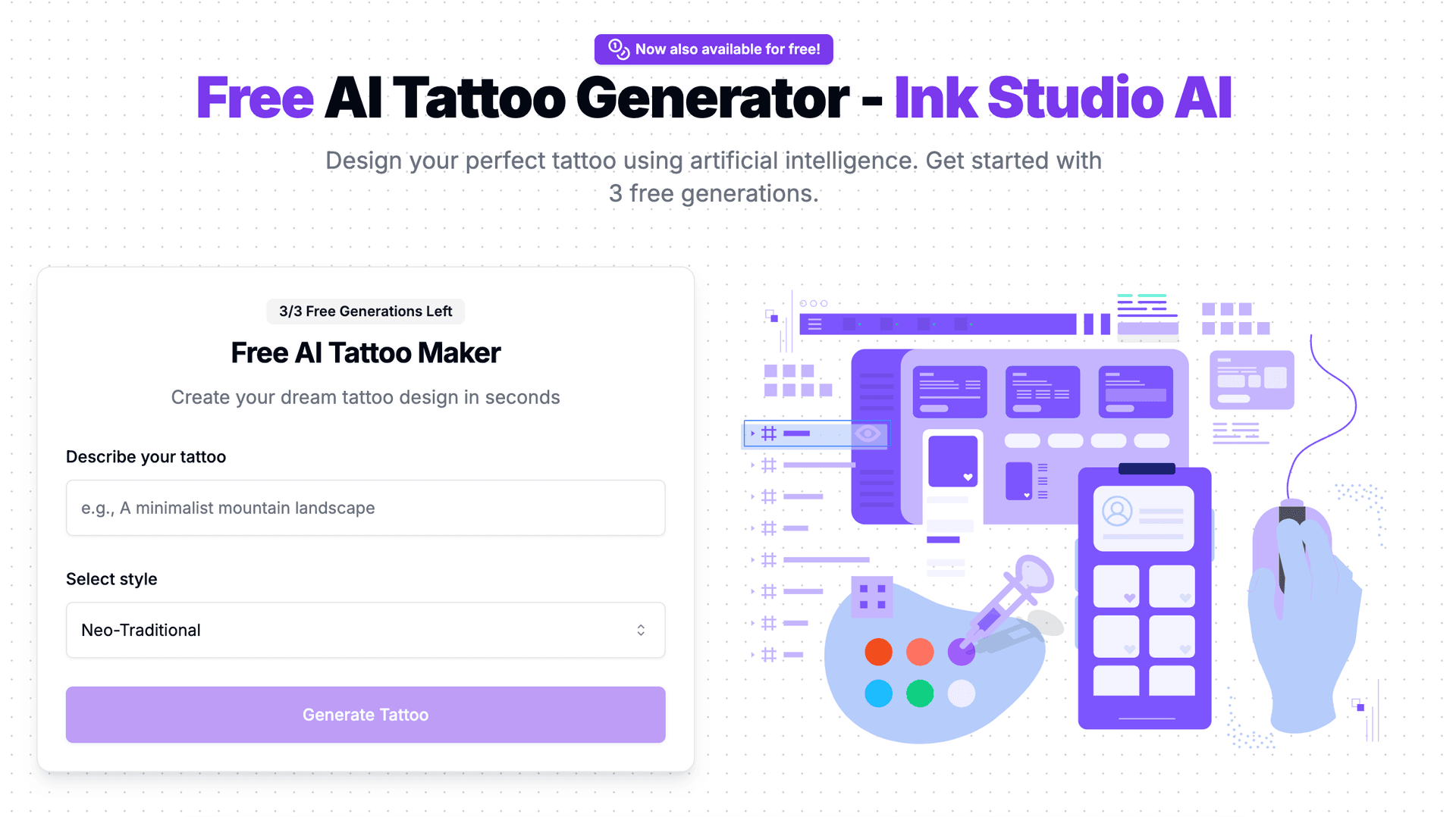 Ink Studio AI 的登录页面
步骤 2:输入您的纹身创意
在 “输入您的提示” 在此字段中,描述你想要创作的纹身。为了获得最佳效果,请尽可能详细描述。
示例提示:
一幅有着 piercing 蓝眼睛的狼的逼真肖像
第3步:优化你的提示(可选 & 高级专享)
使用 优化提示 增强您描述的功能。点击 优化 在提示字段旁边的按钮,让 AI 优化你的提示以获得更好的结果。
第4步:选择纹身风格
在……下面 选择一种风格,从各种风格中选择 新传统风格, 简约, 水彩, 写实,以及更多。
 Ink Studio AI 可用的风格
第5步:选择颜色选项
决定你是否想要你的纹身是 黑白 或者 "彩色" 通过选择适当的选项。
步骤6:生成您的纹身设计
点击 “生成纹身” 按钮创建您的设计。
- 免费用户:您最多可以生成3个设计。
- 付费用户:享受无限生成、更高质量的设计以及访问高级风格。
 Ink Studio AI 高级纹身生成 / 日式风格
步骤7:下载并保存您的设计
生成设计后,它将显示在生成器下方。点击 "下载纹身" 将其保存到您的设备。
免费版与付费版
Ink Studio AI 提供免费和付费选项:
- 免费版:
- 最多可生成1个纹身
- 可使用基本功能和风格
- 付费版:
- 无限次纹身生成
- 更高质量的图像
- 访问高级风格
- 优先支持
考虑升级 以解锁Ink Studio AI的全部潜力,创作更多个性化、高质量的设计。
最佳效果提示
- 在提示中保持具体: 详细的描述能产生更好的设计。
- 尝试不同风格: 尝试不同风格以找到最适合你的。
- 使用负面提示: 指定你不希望出现在设计中的元素。
- 优化你的提示: 利用 优化提示 功能进行增强。
- 迭代和优化: 不要犹豫,随时调整提示并重新生成。
结论
创建AI生成的纹身设计从未如此简单。使用 Ink Studio AI,无论你是使用免费版本还是升级到高级体验,你都可以探索无尽的创意可能性。今天就开始设计你的梦想纹身吧!