 Francesco Chiaramonte
はじめに
デジタルアートのタトゥーは、アニメのコマやカスタムイラスト、グラフィックデザイン、ミームまで、あらゆる場所で見られます。しかし、スクリーンは肌ではありません。デジタルアートをインクにきれいに反映させたい場合は、適切に準備する必要があります。
このガイドでは、デジタルアートをタトゥーに変換する方法、最適なスタイル、そして 写真からタトゥーへのコンバーター を使用してステンシル用デザインを作成する方法を学びます。
ステップ1: 適切な種類のデジタルアートを選ぶ
一部のデジタルアートは、他のものよりも変換しやすいです。
タトゥーに最適:
- ベクターイラスト
- 太い線のアート
- ミニマルなグラフィック
- 高コントラストデザイン
変換が難しいもの:
- 非常に細かい絵画
- 低解像度のスクリーンショット
- 柔らかくノイズの多いグラデーションのあるアート
アートが複雑な場合は、簡略化またはスタイライズを計画してください。
ステップ2: 変換前にファイルをクリーンアップする
任意の基本的なエディター(Photoshop、Photopea、Canva)を使用して:
- 対象物に合わせてトリミング
- コントラストを上げる
- 雑然とした背景を削除
- 高解像度でエクスポート(PNG推奨)
これにより、デザインを線画や陰影に変換しやすくなります。
ステップ3: タトゥーフォーマットに変換
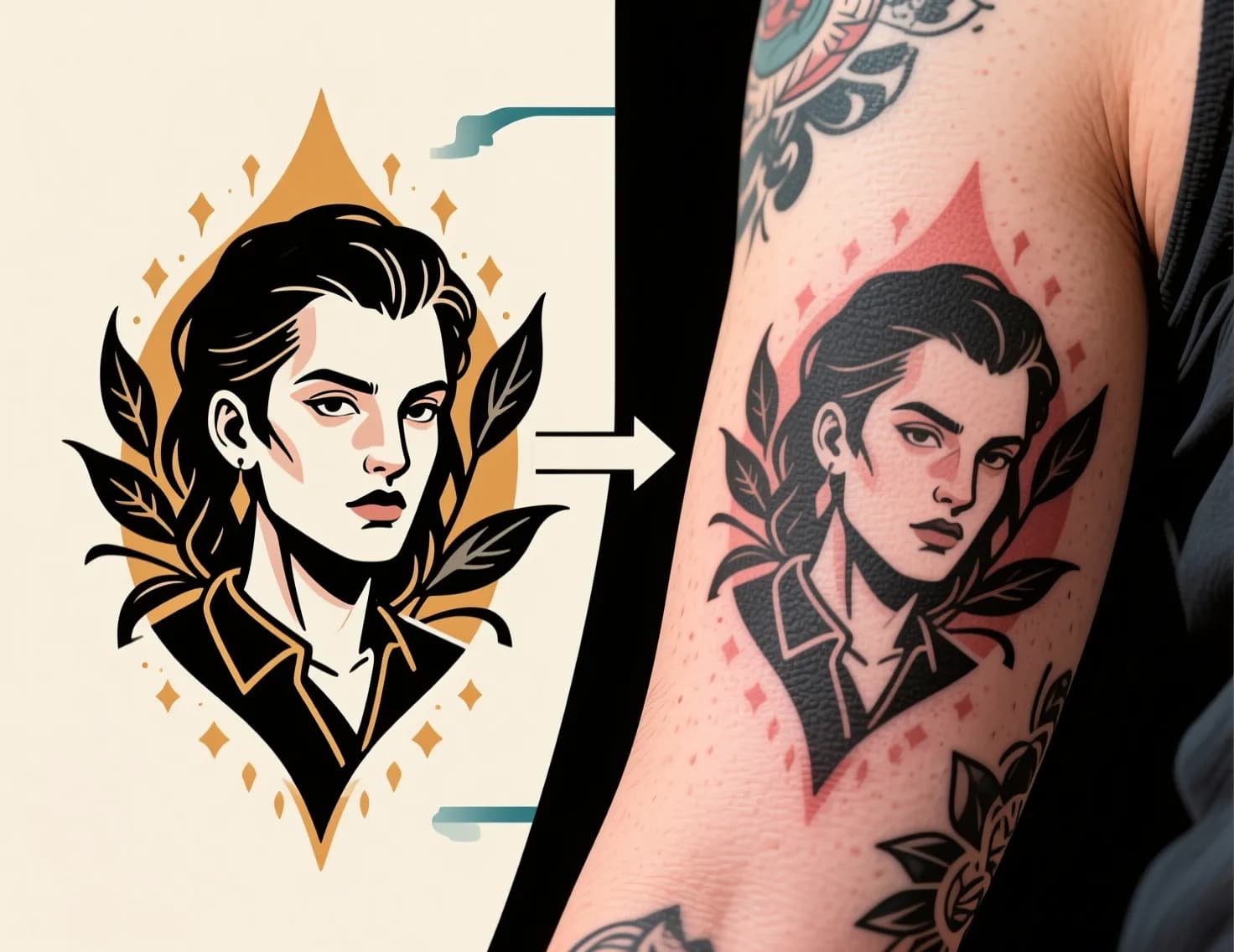 ベクターアートをタトゥーに変換
変換をプレビューする最も良い方法は、あなたのファイルを **画像からタトゥーへのコンバーター**を通して実行することです。 複数の出力スタイルをテストしてください:
- ラインアート 鮮明な輪郭のために
- スケッチ 手描きの質感のために
- ミニマル シンプルでクリーンな形のために
スタイルに迷った場合は、 画像をタトゥーにする場合 vs フリーハンド をチェックして、あなたのアーティストが適応できるものを理解してください。
ステップ4: スタイルを配置に合わせる
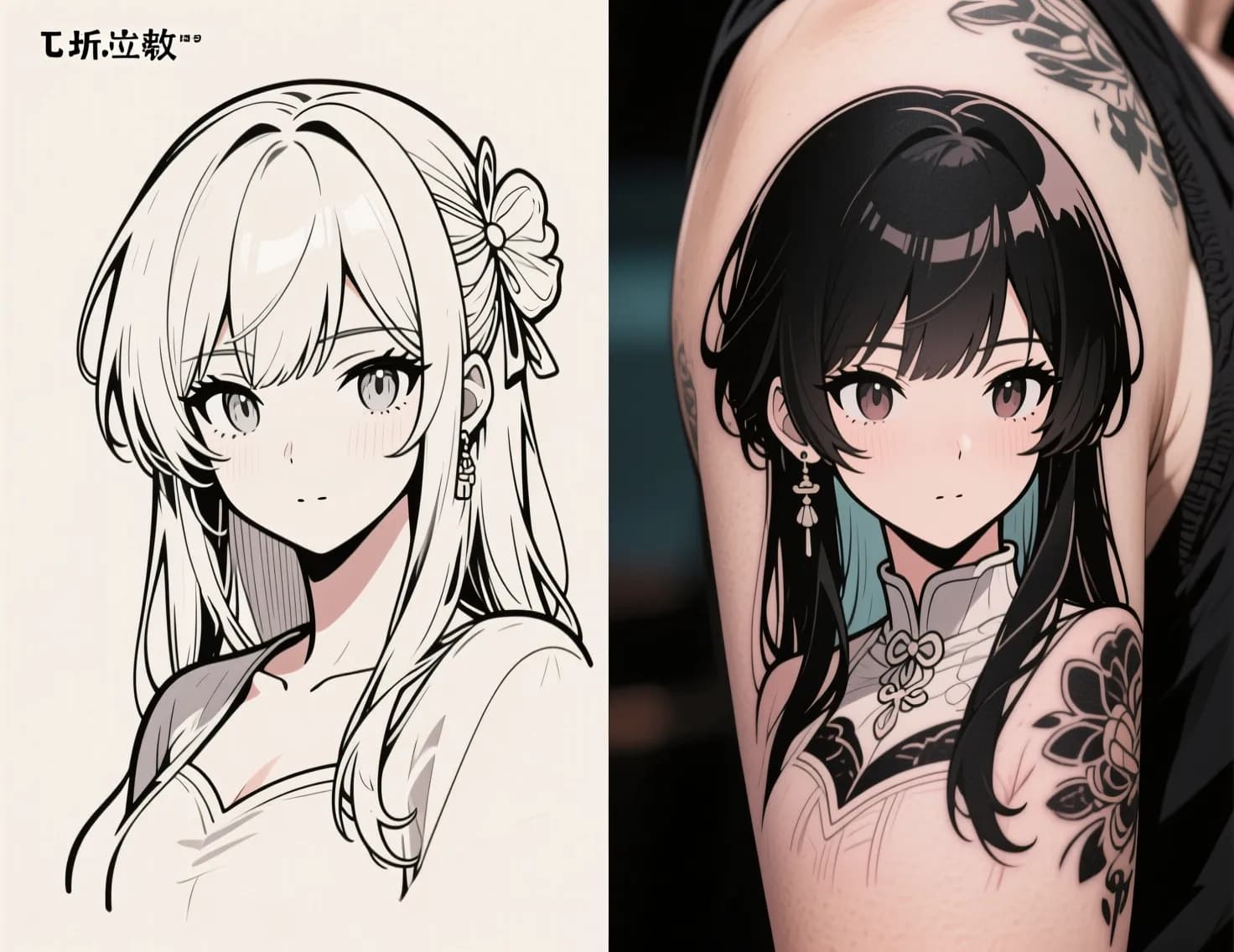 アニメデジタルアートをタトゥーに
異なる配置は異なる詳細レベルを要求します:
- 小さい配置(手首、足首): ミニマルまたはラインアートを使用
- 中くらいの配置(前腕、ふくらはぎ): スケッチまたはクリーンなシェーディング
- 大きい配置(背中、太もも): リアリズムまたは詳細なイラスト
デザインを確定する前に、必ずスケールを調整してください。
ステップ5:早めにアーティストのフィードバックを得る
デジタルアートのタトゥーは、アーティストがデザインを少し調整して流れや耐久性を高めると、見栄えが良くなることが多いです。持参するもの:
- 元のデジタルファイル
- AIで生成した変換データ
- 気に入っている参考タトゥー
タトゥーが感情的な意味(追悼や肖像ベース)の場合は、 愛する人の写真をタトゥーに変える方法 も読んで、追加の計画を立てましょう。
避けるべき一般的な落とし穴
- 低解像度のスクリーンショットを使用する (線がギザギザになる)
- 肌の流れを無視する (デザインが「貼り付けられた」ように見える)
- 小さいタトゥーに過剰な細部を入れる (詳細が時間とともにぼやける)
最終的な考え
デジタルアートは素晴らしいタトゥーになることがありますが、賢い準備が必要です。きれいなファイルから始め、それをテストする場合には **写真からタトゥーへのコンバーター**そうすれば、明確な気持ちと自信を持ってタトゥーの予約に到着することができます。
もっと助けが必要ですか?読んでください タトゥー変換のための写真準備方法 を参照 または私たちの中でさらに多くのアイデアを探る AIタトゥージェネレーター.