
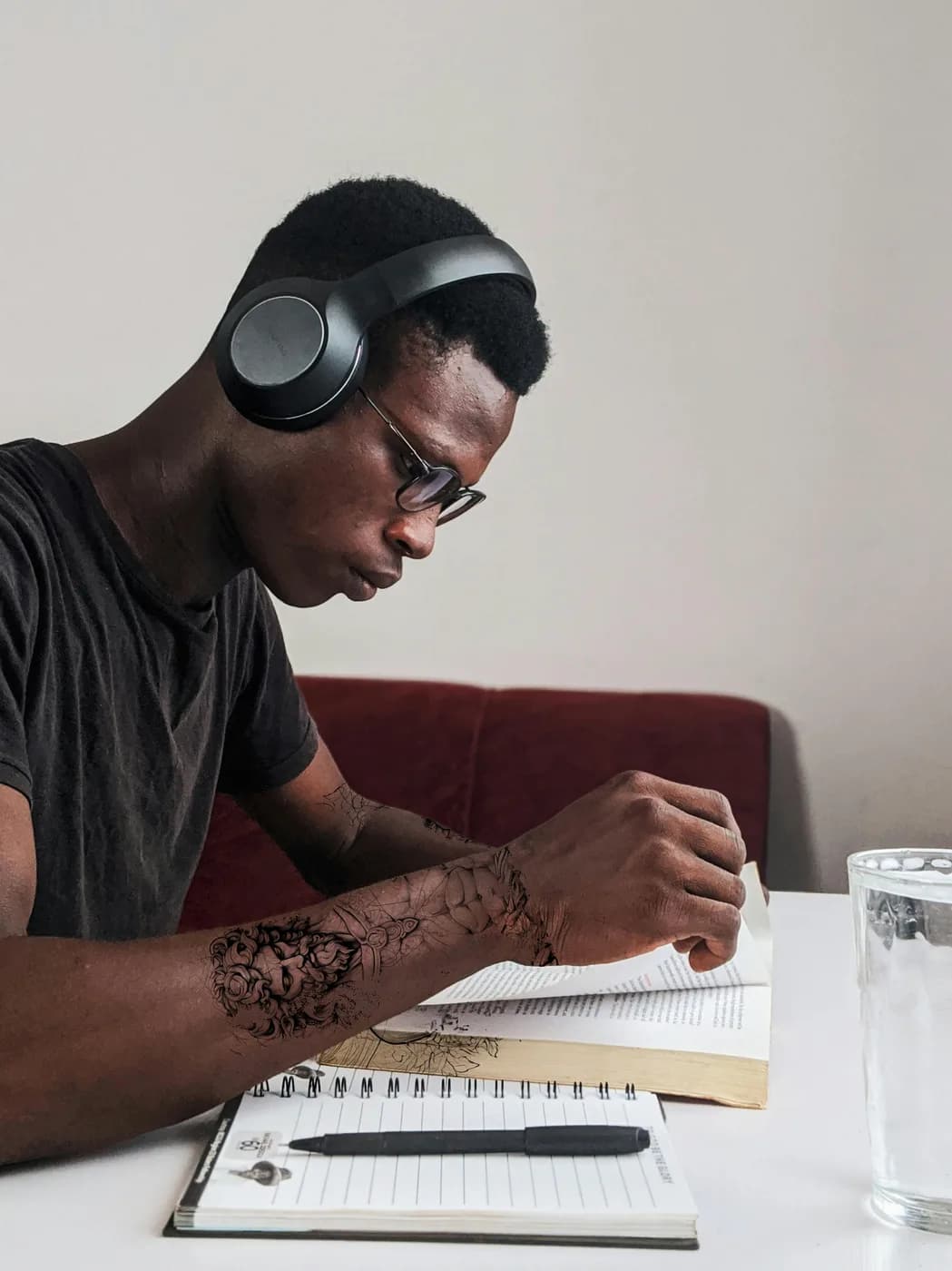
Mythologischer Unterarmärmel
Ein kompliziertes mythologisches Konzept, das entlang des Unterarms platziert ist, um das visuelle Gewicht eines größeren vertikalen Designs zu vergleichen.
Probiere ein Tattoo an einem Beispielkörper oder auf deinem eigenen Foto aus. Das Tool erkennt deine Haut, legt das Design in 3D um deinen Arm und zeigt es frisch oder verheilt. Dein Foto verlässt nie deinen Browser.
Nutze dein eigenes Foto oder starte mit einem Beispiel. Dein Foto bleibt in deinem Browser und wird nie hochgeladen.
Oder probiere ein Beispielfoto
Ein kompliziertes mythologisches Konzept, das entlang des Unterarms platziert ist, um das visuelle Gewicht eines größeren vertikalen Designs zu vergleichen.


Ein auffälliges Tigerkopf-Tattoo in einem feinen, illustrativen Stil. Diese auf dem Schulterblatt positionierte Anprobe zeigt ein kühnes und kraftvolles Tierdesign.


Ein auffälliges, von Stämmen inspiriertes Muster, das entlang des Unterarms verläuft. Diese Anprobe zeigt, wie sich geometrische und polynesische Designs an die Armmuskulatur anpassen.
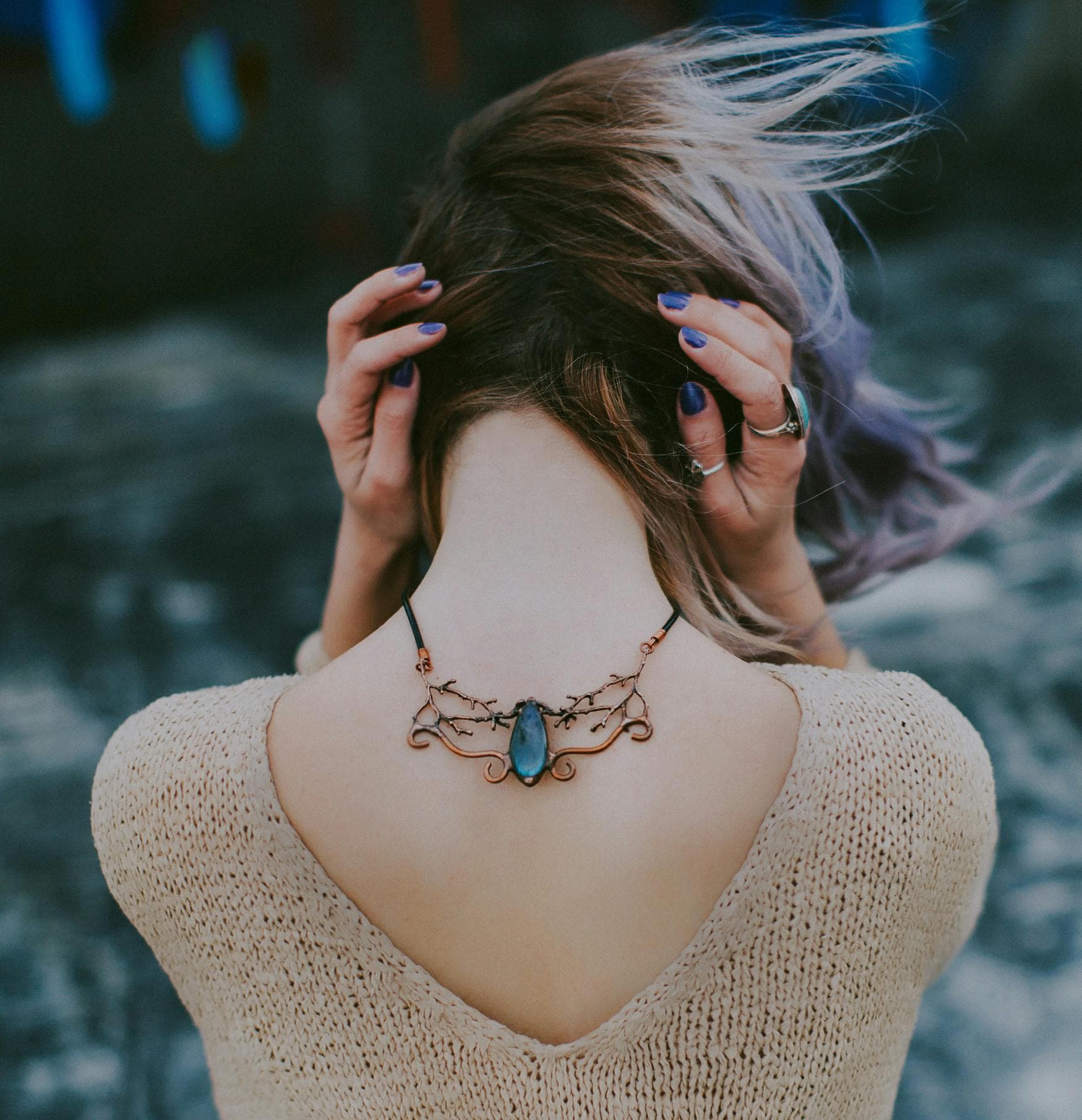
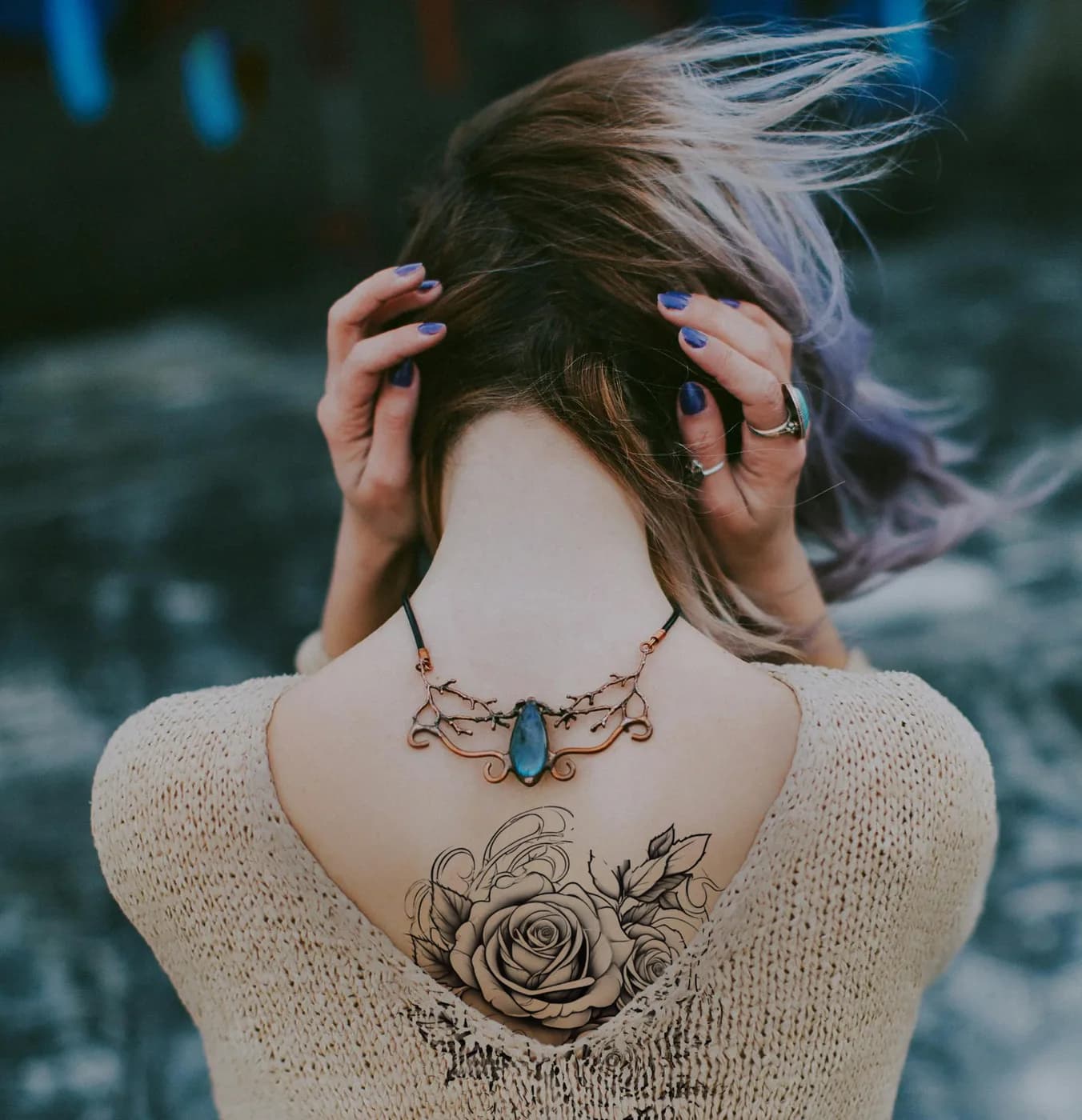
Ein wunderschönes und detailliertes Rosentattoo, zentriert auf dem oberen Rücken unterhalb des Halses. Diese Anprobe zeigt, wie ein klassisches Blumenmuster elegant platziert werden kann, um die natürlichen Linien des Körpers zu ergänzen.
Eine sichtbare, flache Stelle für vertikale Designs und Schriftzüge.
Unterarm-Tattoo-IdeenTeste, wie mehrere Designs rund um den Arm zusammenspielen.
Sleeve-Tattoo-IdeenRunde Designs und Motive, die sich Richtung Brust oder Rücken ziehen.
Schulter-Tattoo-IdeenDie größte Fläche für detaillierte, großformatige Arbeiten.
Rücken-Tattoo-IdeenPrüfe die Symmetrie mit einem frontalen Foto.
Brust-Tattoo-IdeenKleine, einfache Designs und feine Linien wirken hier am besten.
Handgelenk-Tattoo-IdeenSehr sichtbar. Teste die Größe sorgfältig, bevor du dich festlegst.
Hand-Tattoo-IdeenEine lange, gewölbte Fläche für vertikale und illustrative Motive.
Waden-Tattoo-IdeenNoch unsicher? Lies den Ratgeber zur Tattoo-Platzierung zu Schmerz, Sichtbarkeit und Größe je Körperstelle.
Dein Körperfoto und dein Design bleiben in deinem Browser. Nichts wird hochgeladen oder in einer Galerie gespeichert.
Zieh das Design, zieh an einer Ecke, um die Größe zu ändern, und dreh es am runden Griff. Auf dem Handy nutzt du zwei Finger.
Leg das Design um einen Arm oder ein Bein und neige es in 3D. Die Tinte übernimmt Licht und Struktur deiner Haut.
Ein Modell auf deinem Gerät erkennt die Haut auf deinem Foto, sodass das Tattoo nicht auf Kleidung, Haaren oder dem Hintergrund erscheint. Du kannst jederzeit zu „Manuell“ wechseln und den Pinsel nutzen.
Nutze ein Beispieldesign, lade dein eigenes hoch oder wähle ein Design, das du mit Ink Studio AI erstellt hast.
Lade eine hochauflösende Vorschau oder ein Vorher-Nachher-Bild herunter, um Größe und Platzierung mit deinem Tätowierer zu besprechen.
Mache daraus ein klareres Konzept und eine bessere Referenz für deinen Tätowierer.