 Francesco Chiaramonte
Einführung
Digitale Kunst-Tattoos gibt es überall – von Anime-Panels und individuellen Illustrationen bis hin zu Grafikdesign und Memes. Aber Bildschirme sind keine Haut. Wenn Sie möchten, dass Ihre digitalen Kunstwerke sauber in Tinte übertragen werden, müssen Sie sie richtig vorbereiten.
In dieser Anleitung erfahren Sie, wie Sie digitale Kunst in ein Tattoo umwandeln, welche Stile am besten funktionieren und wie Sie mit dem Foto-zu-Tattoo-Konverter ein schablonenfertiges Design erstellen.
Schritt 1: Wählen Sie die richtige Art digitaler Kunst
Einige digitale Kunstwerke lassen sich besser konvertieren als andere.
Ideal für Tätowierungen:
- Vektorillustrationen
- Fette Strichzeichnungen
- Minimale Grafik
- Kontrastreiche Designs
Anspruchsvoller:
- Extrem detaillierte Gemälde
- Screenshots mit niedriger Auflösung
- Kunst mit sanften, lauten Farbverläufen
Wenn die Kunst komplex ist, planen Sie eine Vereinfachung oder Stilisierung ein.
Schritt 2: Bereinigen Sie die Datei vor der Konvertierung
Verwenden Sie einen beliebigen einfachen Editor (Photoshop, Photopea, Canva), um:
- Eng an das Motiv heranschneiden
- Kontrast erhöhen
- Entfernen Sie überladene Hintergründe
- Exportieren mit hoher Auflösung (PNG bevorzugt)
Dadurch lässt sich das Design leichter in Linien oder Schattierungen übertragen.
Schritt 3: In das Tattoo-Format konvertieren
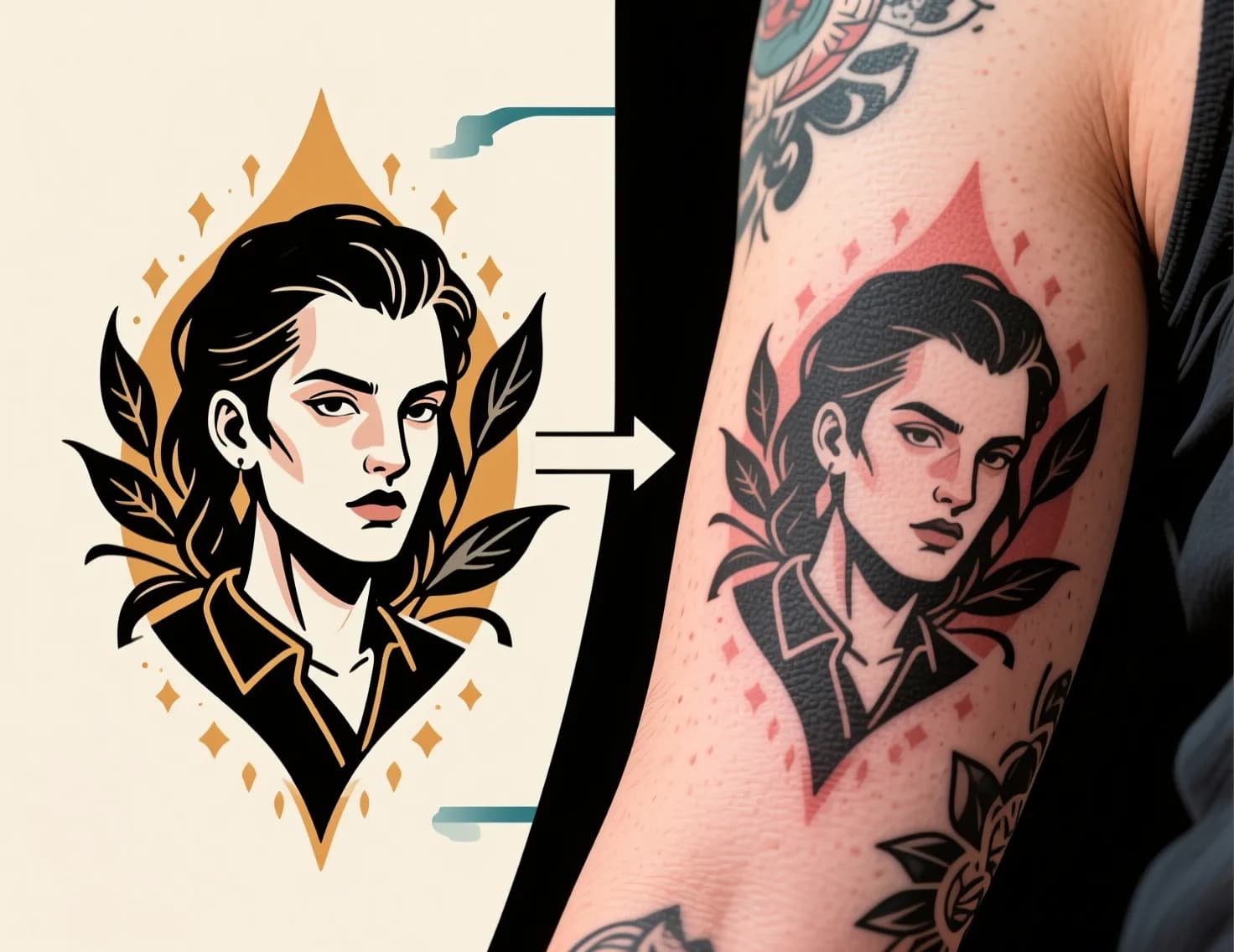 Konvertierung von Vektorgrafiken in Tätowierungen
Der beste Weg, eine Vorschau der Konvertierung anzuzeigen, besteht darin, Ihre Datei über den Image to Tattoo Converter] laufen zu lassen. Testen Sie mehrere Ausgabestile:
- Lineart für gestochen scharfe Konturen
- Skizze für handgezeichnete Textur
- Minimal für klare, einfache Formen
Wenn Sie sich über den Stil nicht sicher sind, überprüfen Sie Bild zum Tätowieren vs. Freihand, um zu verstehen, was Ihr Künstler anpassen kann.
Schritt 4: Passen Sie den Stil an die Platzierung an
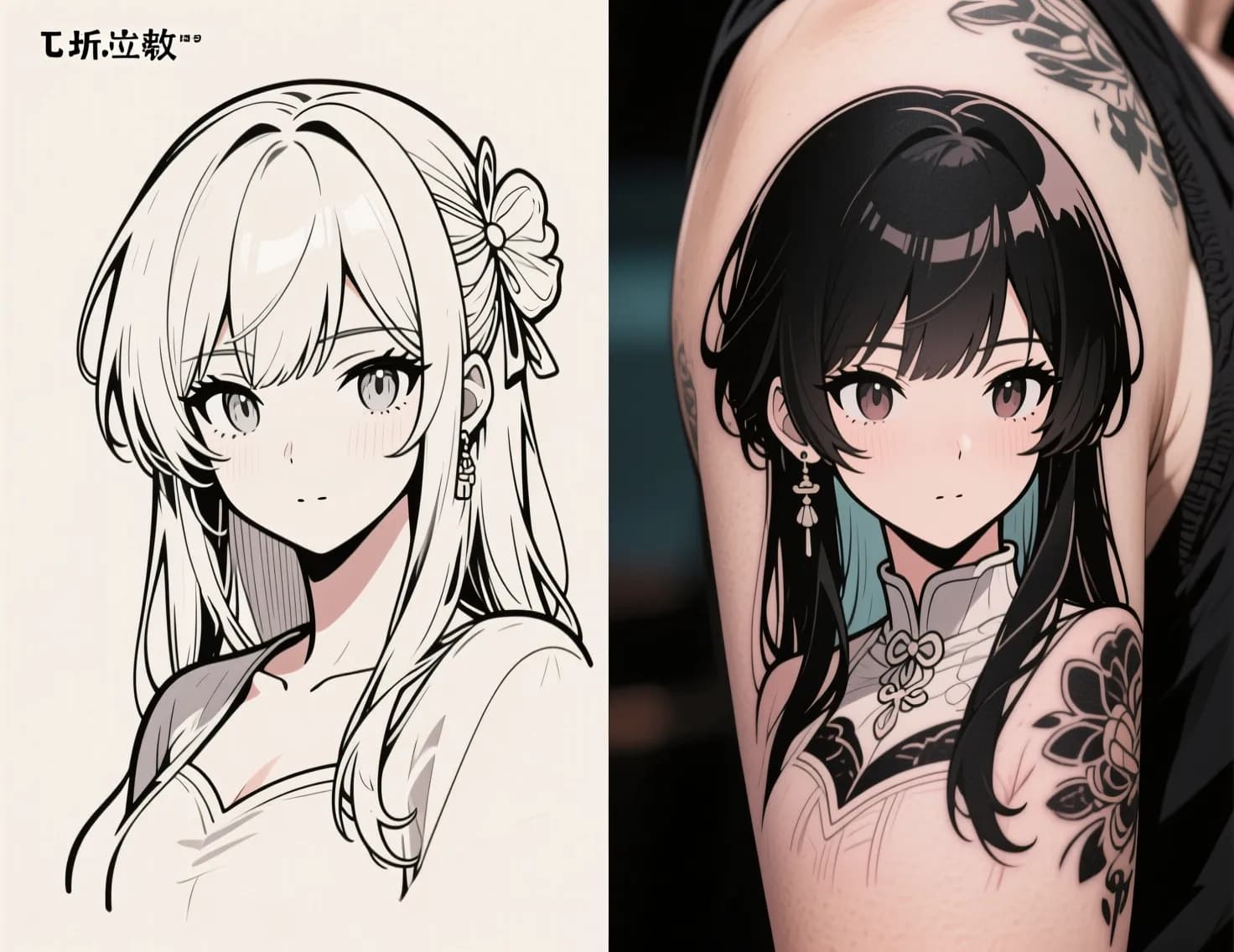 Digitale Anime-Kunst zum Tätowieren
Unterschiedliche Platzierungen erfordern unterschiedliche Detaillierungsebenen:
- Kleine Platzierungen (Handgelenk, Knöchel): Verwenden Sie Minimal oder Lineart
- Mittlere Platzierungen (Unterarm, Wade): Skizze oder saubere Schattierung
- Große Platzierungen (Rücken, Oberschenkel): Realismus oder detaillierte Illustration
Skalieren Sie das Design immer, bevor Sie es festlegen.
Schritt 5: Holen Sie frühzeitig Feedback von Künstlern ein
Digitale Kunsttattoos sehen oft am besten aus, wenn der Künstler das Design leicht anpasst, um Fluss und Langlebigkeit zu gewährleisten. Mitbringen:
- Die ursprüngliche digitale Datei
- Ihre KI-generierte Conversion
- Alle Referenz-Tattoos, die Sie lieben
Wenn es sich bei der Tätowierung um eine emotionale Tätowierung (Gedenkstätte oder Porträt) handelt, lesen Sie zur weiteren Planung den Artikel Wie man ein Bild eines geliebten Menschen in eine Tätowierung verwandelt.
Häufige Fallstricke, die es zu vermeiden gilt
- Verwendung von Screenshots mit niedriger Auflösung (Linien werden gezackt)
- Hautfluss wird ignoriert (Design sieht „festgeklebt“ aus)
- Überdetaillierte kleine Tattoos (Details verschwimmen mit der Zeit)
Letzte Gedanken
Digitale Kunst kann zu einem unglaublichen Tattoo werden – aber es bedarf einer klugen Vorbereitung. Wenn Sie mit einer sauberen Datei beginnen und diese im Foto-zu-Tattoo-Konverter testen, kommen Sie mit Klarheit und Zuversicht zu Ihrem Tattoo-Termin.
Benötigen Sie weitere Hilfe? Lesen Sie wie Sie Ihr Foto für eine Tattoo-Konvertierung vorbereiten oder entdecken Sie weitere Ideen in unserem KI-Tattoo-Generator.